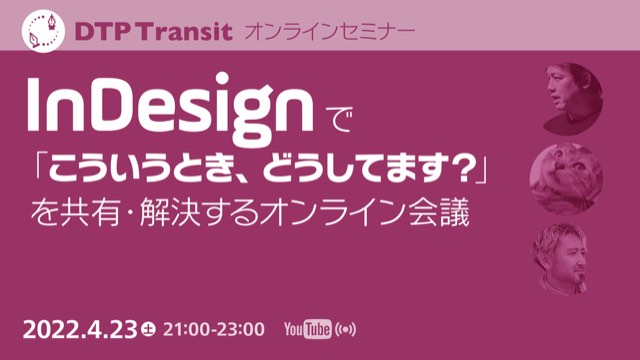
3名のミニコーナー(各15-30分程度)を中心に、事前にいただいたトピックなどを取り上げながら進行します。
デフォルトの機能の応用技
/森 裕司(InDesignの勉強部屋)
「もともとInDesignに用意されたコマンドをこんな風に使うと、ちょっと便利なことができるよ」といったいくつかの小技をご紹介します。
- 右インデントタブ:[右インデントタブ]を使うことで任意の文字列以降を行末に飛ばせます。さらに、このコマンドを活用して伸び縮みするコーナー飾りを作成できます。
- 選択範囲内にペースト:[選択範囲内にペースト]コマンドを使ってオブジェクトを別のオブジェクト内に入れ子にできます。このコマンドを活用することで、テキストのストロークをくぐるような効果が得られます。また、角丸の表を作成したい場合にも活用できます。
- 検索と置換:InDesignの[検索と置換]ダイアログでテキストをオブジェクト(図形等)に置換することでワンランクアップした表現を行うのに役立ちます。
- キャプションの作成:[キャプションの作成]機能にキーボードショートカットを割り当てておくことで、素早くキャプション設定を終えられます。
15分で理解する目次の作りかた
/あかつき(DTPの勉強会・東京)
InDesignに搭載されている目次機能を使うことで、小説や論文、解説書などの目次を自動で作成することができます。見出しの文言が変更されたり、本文に増減が発生した場合も、目次の更新を行うことで目次の文言やページ番号が更新されます。
今回はこの「目次機能」をつかった目次の作成方法を短時間で紹介します。使いこなせば便利な目次機能を活用できるようになりましょう。
- 目次作成の流れ
- ブック機能を使った複数ドキュメントからの目次作成
- 段落スタイルが適用されていない場合でも目次は作れる?
- 「使い捨て」目次のススメ
- Tips(罫線の設定・PDFに目次を書き出す)
Google ドキュメントやMS Wordからのロングドキュメント制作
/鷹野 雅弘(スイッチ)
Google ドキュメントやMS Wordにてしかるべき構造化(「見出し」設定など)を行うことで、InDesignでのロングドキュメント制作をスムーズに行うのに役立ちます。
ロングドキュメントの基本やワークフローについて解説します。
- そもそも「ロングドキュメント」とは?
- Google ドキュメントやMS WordからInDesignに読み込むフロー
- 事前にやっておくとよいこと
- 読み込み後のフロー、注意点、役立つスクリプト
出演
日々、InDesignを用いて制作しているだけでなく、講師経験も豊富な3名が出演します。
- 森 裕司(InDesignの勉強部屋)
- あかつき(DTPの勉強会・東京)
- 鷹野 雅弘(スイッチ)